Denne artikel kan indeholde affiliate-links.
Indhold
- Cura og slicer-software: den komplette guide til 3D-print 2026
- Hvad er en slicer, og hvad gør den?
- De vigtigste slicers — sammenligning
- Cura (UltiMaker Cura)
- Bambu Studio
- PrusaSlicer
- OrcaSlicer
- De vigtigste slicer-indstillinger
- Laghøjde (Layer Height)
- Infill (Udfyldning)
- Printtemperatur
- Hastighed (Print Speed)
- Understøtning (Support)
- Brim og Raft
- Anbefalede startindstillinger pr. materiale
- PLA — det nemmeste materiale
- PETG — stærkere og varmere
- ABS — til krævende applikationer
- Typiske fejl og hvordan du undgår dem
- Praktiske tips til slicer-workflow
- Ofte stillede spørgsmål
- Hvilken slicer er bedst til begyndere?
- Er Cura og Bambu Studio det samme?
- Hvad er G-code, og behøver jeg forstå det?
- Hvor lang tid tager det at slicer en model?
- Kan jeg bruge Cura til min Bambu Lab-printer?
- Hvad er forskellen på FDM og resin-slicers?
- Skal jeg opdatere min slicer regelmæssigt?
Cura og slicer-software: den komplette guide til 3D-print 2026
Inden din 3D-printer kan printe noget som helst, skal en digital 3D-model omdannes til konkrete bevægelsesinstruktioner. Det er præcis, hvad en slicer gør — og valget af slicer har overraskende stor betydning for kvaliteten af dine prints. Uanset om du lige er kommet i gang med 3D-print eller vil optimere din workflow, er det værd at forstå forskellen på de store slicers. Se også vores guide til de bedste 3D-printere for en samlet oversigt over hardware.
Hvad er en slicer, og hvad gør den?
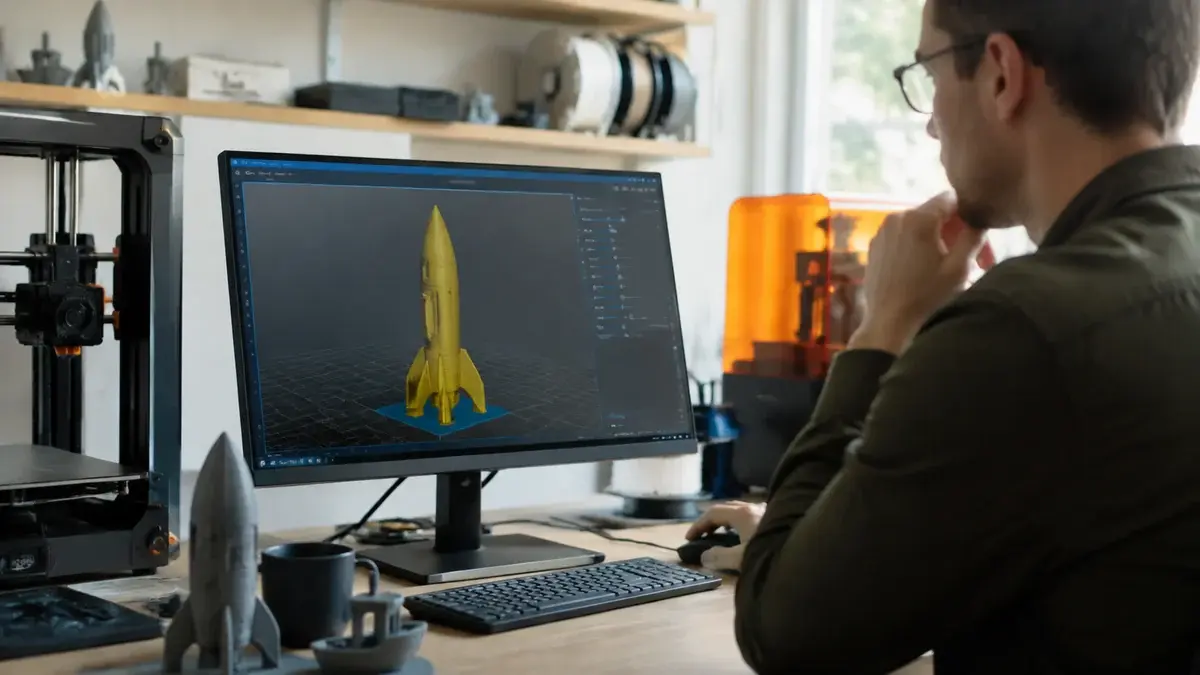
En slicer er et softwareprogram, der konverterer en 3D-model (typisk en STL-fil eller 3D-model) til G-code. G-code er et tekstbaseret maskinsprog, der fortæller din printer præcis, hvor dysen skal bevæge sig, hvornår den skal ekstrudering plastik, og hvilken temperatur der skal holdes.
Ordet “slicer” kommer af det engelske “slice” (skive). Programmet skærer din model i hundredvis eller tusindvis af vandrette lag — hvert lag bliver til en linje i G-code-filen.
Processen ser sådan ud:
- Du importerer din
.stl- eller.3mf-fil i sliceren - Du justerer indstillinger som laghøjde, infill og understøtning
- Sliceren beregner printbanen og genererer en
.gcode-fil - Du overfører filen til printeren via USB, SD-kort eller WiFi
- Printeren følger instrukserne lag for lag
En god slicer giver dig kontrol over alle disse parametre — og de bedste har smarte standardindstillinger, der fungerer rigtigt ud af boksen, selv for begyndere.
De vigtigste slicers — sammenligning
Der er fire slicers, der dominerer markedet i 2026. Her er en ærlig gennemgang af hver enkelt.
Cura (UltiMaker Cura)
UltiMaker Cura er den mest udbredte slicer og sandsynligvis den, du støder på først. Den er gratis, open source og understøtter næsten alle FDM-printere på markedet.
Styrker:
- Bredt kompatibel — fungerer med Creality, Prusa, Bambu, Anycubic og hundredvis af andre printere
- Stort community med masser af vejledninger og plugins
- Enkelt at komme i gang med, men avancerede indstillinger er tilgængelige ved behov
- Plugin-system giver mulighed for at tilpasse workflowet markant
Svagheder:
- Kan føles lidt tungere at køre end konkurrenterne på ældre hardware
- Standardindstillingerne for support er ikke altid optimale
- Bambu Lab-printere kræver lidt ekstra opsætning
Cura er vores anbefaling til dig, der har en Creality 3D-printer eller en anden printer, der ikke kommer med sin egen dedikerede slicer.
Bambu Studio
Bambu Studio er Bambu Labs officielle slicer og er optimeret specifikt til deres printere — men den kan bruges til andre printere også. Den er baseret på open source-koden fra OrcaSlicer og PrusaSlicer.
Styrker:
- Exceptionel integration med Bambu Lab-printere — WiFi-print, kameraovervågning og AMS-filamentskift styres direkte fra softwaren
- Meget intuitivt interface
- Fremragende automatisk support-generering
- Regelmæssige opdateringer med nye funktioner
Svagheder:
- Primært designet til Bambu-printere — andre printere er ikke officielt understøttet
- Kræver login til Bambu-konto for visse funktioner
Har du en Bambu Lab-printer, er Bambu Studio det oplagte valg. Har du noget andet, kig videre.
PrusaSlicer
PrusaSlicer er udviklet af Prusa Research og er en af de mest respekterede slicers i 3D-print-miljøet. Den er gratis, open source og fungerer med stort set alle printere.
Styrker:
- Exceptionel understøtning af Prusa-printere
- Meget stabil og pålidelig — få bugs
- God support-generering med naturlige trestrukturer (organisk support)
- Understøtter multi-materiale-print (Prusa MMU)
Svagheder:
- Interface er mere komplekst end Bambu Studio
- Ikke altid de nyeste features før konkurrenterne
PrusaSlicer er særligt velegnet, hvis du ejer en Prusa-printer eller vil have en slicer, der er grundigt gennemtestet og stabil.
OrcaSlicer
OrcaSlicer er en relativt ny slicer, der er baseret på Bambu Studios kode og er vokset til at blive en favorit i enthusiast-kredse. Den er gratis og open source.
Styrker:
- Fremragende kalibrerings-workflow (flow rate, pressure advance, mv.)
- Understøtter et bredt udvalg af printere inkl. Bambu, Prusa, Creality og Voron
- Hurtige opdateringscyklusser med nye funktioner
- Meget aktiv community
Svagheder:
- Kan virke overvældende for begyndere pga. mange avancerede indstillinger
- Ikke altid den mest stabile kode — bug-fixes kommer dog hurtigt
OrcaSlicer er ideal for dig, der vil dykke dybere ned i kalibrering og optimering.
De vigtigste slicer-indstillinger
Uanset hvilken slicer du vælger, vil du støde på de samme grundlæggende indstillinger. Her er de vigtigste — og hvad de betyder i praksis.
Laghøjde (Layer Height)
Laghøjden bestemmer, hvor tykt hvert lag er. Standard er 0,2 mm for de fleste printere med en 0,4 mm dyse.
- 0,1 mm → Meget fin overfladedetalje, men lang printtid
- 0,2 mm → Den gyldne balance for de fleste prints
- 0,3 mm → Hurtigere print, lidt grovere overfladestruktur
Husk: laghøjden må ikke overstige 80 % af dysens diameter. Med en standard 0,4 mm dyse er den praktiske maksimale laghøjde 0,32 mm.
Infill (Udfyldning)
Infill er den indre struktur af printet. Et 100 % solidt print er sjældent nødvendigt og tager langt mere tid og plastik.
- 5–10 % → Dekorative objekter, der ikke bærer last
- 15–20 % → Standard til de fleste prints
- 40–60 % → Funktionelle dele med moderate krav til styrke
- 80–100 % → Maksimal styrke til tekniske applikationer
Infill-mønsteret har også betydning. Gyroid er et populært valg til stærke, lette prints — men standard cubic/grid fungerer fint i de fleste tilfælde.
Printtemperatur
Temperaturen er kritisk for godt filamentflow og god adhæsion. Følg altid producentens anbefaling på filamentspolen, men her er typiske startpunkter:
| Materiale | Dyse (°C) | Byggebord (°C) |
|---|---|---|
| PLA | 195–215 | 50–60 |
| PETG | 225–245 | 70–85 |
| ABS | 235–255 | 100–110 |
| TPU | 220–235 | 30–60 |
Husk at bruge en lukket kasse (enclosure) til ABS og ASA, da de er følsomme over for træk og temperatursvingninger. Vi har en dybere gennemgang i vores guide om PLA vs PETG vs ABS.
Hastighed (Print Speed)
Hastighed er en balanceakt. Hurtigere print sparer tid, men kan forringe kvaliteten.
- 40–50 mm/s → Sikker startindstilling for de fleste printere
- 80–120 mm/s → Moderne printere med godt input shaping (Bambu, Prusa MK4)
- 200+ mm/s → High-speed printere som Bambu X1C med CoreXY
Start langsomt, og skru op gradvist. Oplever du stringing, vibrationsartefakter eller dårlig adhæsion, er farten sandsynligvis for høj.
Understøtning (Support)
Support er midlertidige strukturer, der holder printede dele oppe, mens de printes. Aktiver support, når en del af modellen hænger ud i luften med mere end 45–50 graders vinkel.
- Normal support → Standard grid-støtte, nem at fjerne
- Tree support → Tyndere, lettere at fjerne, bruger mindre plastik — god til organiske former
- Support interface → Glattere grænse mellem support og model
Kalibrér din support-afstand korrekt — for tæt support er svær at fjerne og efterlader mærker; for løs support giver dårlig overhæng-kvalitet.
Brim og Raft
- Brim → En flad ring rundt om printets bund, der øger adhæsion til byggepladen. Bruges til smalle eller høje prints, der let vælter. Let at fjerne bagefter.
- Raft → Et komplet lag under hele printet. Bruges til prints med meget lille bundflade eller ved vanskelige materialer som ABS. Tager mere tid og plastik, men sikrer adhæsion.
De fleste prints med PLA behøver hverken brim eller raft med en ordentligt kalibreret printer.
Anbefalede startindstillinger pr. materiale
Her er konkrete profiler, du kan bruge som udgangspunkt:
PLA — det nemmeste materiale
PLA er det bedste valg til begyndere. Kræver ingen opvarmet kasse, lugter minimalt og er let at printe. Se vores PLA vs PETG vs ABS-guide for mere.
- Laghøjde: 0,2 mm
- Infill: 15–20 %
- Dysetemperatur: 205–210 °C
- Bordtemperatur: 55–60 °C
- Printerhastighed: 50–80 mm/s
- Køling: Fuld blæser
- Brim: Ikke nødvendig på de fleste prints
PETG — stærkere og varmere
PETG er et godt næste skridt fra PLA. Det er stærkere, mere varmebestandigt og velegnet til tekniske dele.
- Laghøjde: 0,2 mm
- Infill: 20–30 %
- Dysetemperatur: 230–240 °C
- Bordtemperatur: 75–85 °C
- Printerhastighed: 40–60 mm/s (PETG flyder mere end PLA)
- Køling: 50–70 % blæser
- Brim: Anbefales til smalle prints
PETG kan stringe noget mere end PLA — hæv retraction-distancen en smule, hvis du oplever problemer. Vores PETG filament-guide dykker dybere.
ABS — til krævende applikationer
ABS kræver en lukket printer, da trækluft får printet til at krakelere. Til gengæld er ABS meget holdbart og solidt.
- Laghøjde: 0,2 mm
- Infill: 25–40 %
- Dysetemperatur: 240–250 °C
- Bordtemperatur: 100–110 °C
- Printerhastighed: 40–50 mm/s
- Køling: Meget lidt eller ingen blæser
- Lukket kasse: Anbefales stærkt
ABS er ikke nødvendigt for de fleste hjemmebrugere — overvej ASA (mere UV-bestandig) eller PETG som alternativ, hvis du ikke absolut har brug for ABS.
Typiske fejl og hvordan du undgår dem
Selv erfarne brugere laver fejl i sliceren. Her er de mest almindelige:
Forkert laghøjde til dysetypen. Mange sætter laghøjden for højt relativt til dysen. Husk reglen: max 80 % af dysediameteren.
Support-understøtning for tæt. Standardindstillingerne i mange slicers placerer support for tæt på modellen. Prøv at øge Z-afstanden (0,25–0,3 mm for PLA) for lettere fjernelse.
Printtemperatur for lav. Mange begyndere sætter temperaturen i den lave ende af producentens anbefaling. Oplever du dårlig layer-adhæsion eller under-ekstrudering, prøv at hæve temperaturen 5–10 grader.
Ignorerer slicer-preview. Altid gennemgå preview-visningen lag for lag inden du printer, specielt ved komplekse modeller. Det tager to minutter og sparer dig for timers spildt print.
Glemmer at kalibrere flow rate. En slicer kan kun regne rigtigt, hvis den ved præcist, hvor meget plastik der ekstrudes per mm. Kalibrér din flow rate og E-steps, inden du dykker ned i avancerede profiler.
God 3D-printer tilbehør som et digitalt skydelær kan hjælpe dig med at kalibrere flow rate korrekt. Overvejer du en filament-tørrer? Fugtigt filament er en af de hyppigste årsager til dårlige prints — sliceren kan ikke kompensere for det.
Praktiske tips til slicer-workflow
Gem dine profiler. Når du finder en indstilling, der virker godt til et bestemt materiale og printer, gem den som en brugerprofil. Det sparer tid næste gang.
Brug 3MF-format fremfor STL. .3mf-filen gemmer alle slicer-indstillinger sammen med modellen, ikke bare geometrien. Deler du filer med andre, er .3mf langt mere informativt. Du kan finde masser af .3mf-filer på Printables.com.
Test nye materialer med en lille kalibreringskub. Inden du printer en stor model med et nyt filament, print en 20 mm kalibreringskub og kontrollér dimensionerne. Det tager 10 minutter og afslører hurtigt, om indstillingerne er rigtige.
Brug variable laghøjde. De fleste slicers understøtter variabel laghøjde — tynd laghøjde til fine detaljer, grovere lag til simple sektioner. Det giver dig hurtigere print uden at gå på kompromis med kvaliteten.
Ofte stillede spørgsmål
Hvilken slicer er bedst til begyndere?
Det afhænger af din printer. Har du en Bambu Lab-printer, er Bambu Studio den klare anbefaling — integration, brugervenlighed og automatisering er uovertruffen. Har du en Creality eller anden generisk printer, er UltiMaker Cura det bedste startpunkt. Profiledatabasen er enorm, og community-støtten er uvurderlig for nybegyndere, der er kommet i gang med 3D-print.
Er Cura og Bambu Studio det samme?
Nej. Begge er slicers, men de er forskellige programmer fra forskellige virksomheder. Cura er udviklet af UltiMaker og understøtter hundredvis af printere. Bambu Studio er udviklet af Bambu Lab og er primært optimeret til deres egne printere. OrcaSlicer er baseret på den samme open source-kode som Bambu Studio, men er uafhængigt udviklet med fokus på kalibrering og kompatibilitet med mange printere.
Hvad er G-code, og behøver jeg forstå det?
G-code er den fil, som sliceren genererer og din printer læser. Som bruger behøver du ikke forstå G-code for at printe — det er slicerens job at generere det. Men det kan være nyttigt at kende de grundlæggende kommandoer, hvis du vil fejlfinde avancerede problemer. En god introduktion til 3D-print og G-code findes på Wikipedia.
Hvor lang tid tager det at slicer en model?
De fleste simple modeller slicer på 10–60 sekunder. Meget komplekse modeller med meget fin laghøjde og organisk support kan tage 3–10 minutter. Moderne CPU’er og GPU-acceleration i nyere versioner af bl.a. OrcaSlicer har gjort processen markant hurtigere end for et par år siden.
Kan jeg bruge Cura til min Bambu Lab-printer?
Teknisk set ja — du kan tilføje Bambu-profiler manuelt til Cura. Men i praksis anbefaler vi Bambu Studio eller OrcaSlicer til Bambu-printere. Integrationen med AMS, kamera og cloud-print fungerer kun med Bambu Studio og OrcaSlicer, og du mister meget af det, der gør Bambu-printere så bekvemme at bruge. Vi gennemgår det mere i vores Bambu Lab-guide.
Hvad er forskellen på FDM og resin-slicers?
FDM-slicers (Cura, PrusaSlicer m.fl.) genererer G-code til printere, der smelter plastik. Resin-slicers (som Chitubox og Lychee Slicer) genererer filer til SLA/MSLA-printere, der bruger UV-lys til at hærde flydende resin. Workflowet og indstillingerne er fundamentalt anderledes. Bruger du en resin-printer, skal du bruge en dedikeret resin-slicer.
Skal jeg opdatere min slicer regelmæssigt?
Ja. Slicers som Cura, PrusaSlicer og OrcaSlicer opdateres ofte med bugfixes, nye printerprofiler og forbedrede algoritmer. Vi anbefaler at holde din slicer opdateret — men læs altid patch notes inden du opdaterer midt i et større projekt, da profiler kan ændre sig.
Nu ved du, hvad en slicer gør, og hvilken der passer til dit setup. Næste skridt? Vælg en printer, hvis du ikke allerede har en: vores guide til de bedste 3D-printere hjælper dig med at navigere markedet. Er du nybegynder med et stramt budget, er vores guide til billig 3D-printer til begyndere et godt udgangspunkt. Og husk: den bedste slicer er den, du faktisk bruger — kom i gang med standardindstillingerne, og finjuster undervejs.
Læs også: Kom i gang med 3D-print – komplet begynderguide · PLA vs PETG vs ABS – hvilken plastik skal du vælge? · Bedste filament til din 3D-printer · STL-filer og 3D-modeller – sådan finder du dem · FDM eller resin 3D-printer?
Sidst opdateret: 02 October 2026